
即時翻譯字幕,直接疊在簡報上
Event Translate Mac 版把即時翻譯字幕疊在投影中的 PowerPoint 或 Keynote 簡報上,也可以把翻譯語音送到觀眾的手機,全程只用講者的筆電。
下載 Mac 版免費 · macOS 13 或以上 · Apple 晶片及 Intel Mac
活動現場沒有 Mac?
三步安裝
在「下載項目」檔案夾打開 Event-Translate.dmg。
把 Event Translate 拖進「應用程式」。
從「應用程式」開啟。macOS 只在第一次詢問是否打開從網際網路下載的 app:按「打開」。
接著按「Sign in」,在彈出的瀏覽器登入 Event Translate 帳戶,app 就會顯示今天的活動。
替別人的活動準備投影筆電?不用登入,貼上活動主辦方給你的字幕連結即可。
一個視窗,管理整場活動
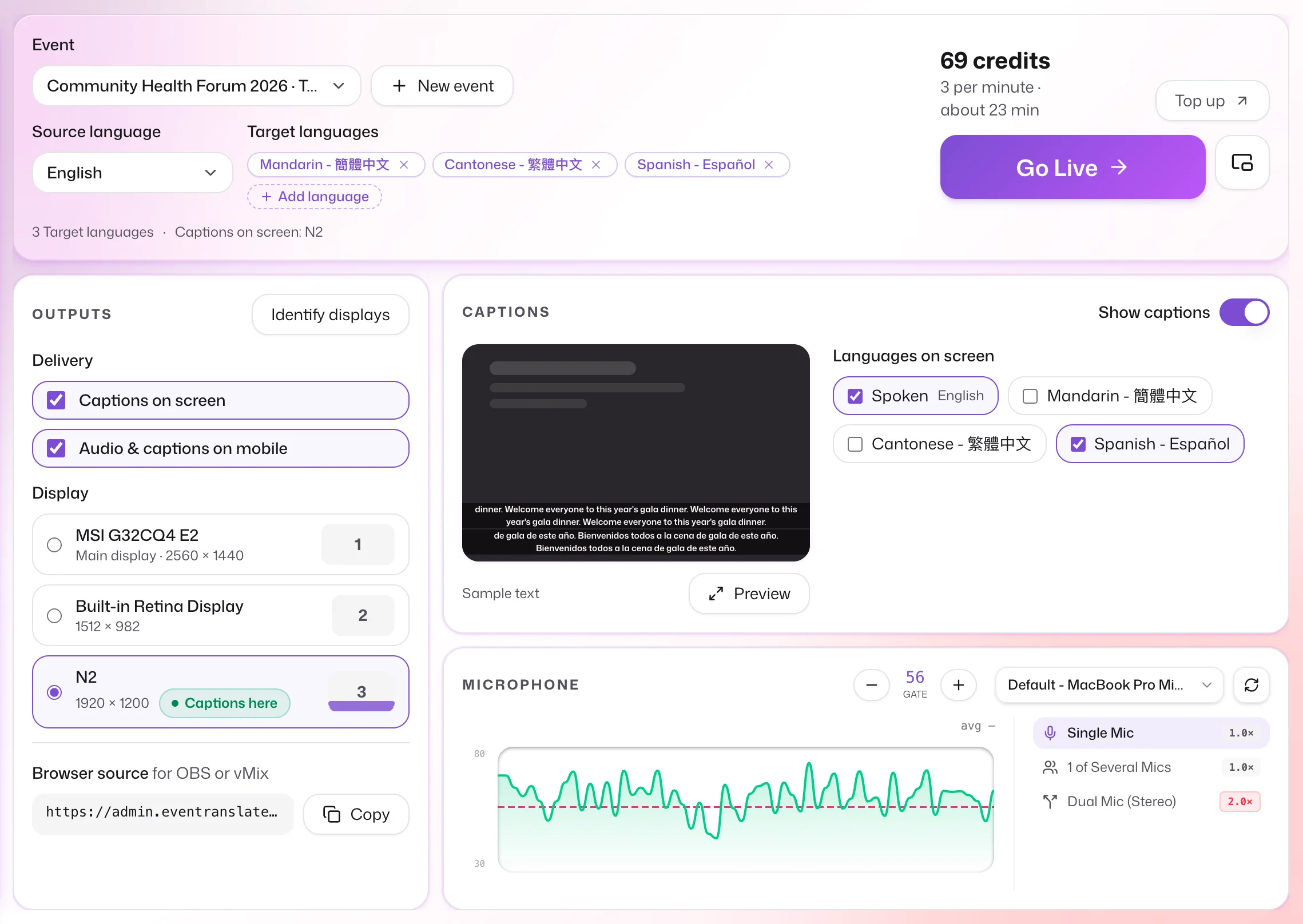
選好今天的活動,它的語言會一併帶入。
選擇顯示字幕的螢幕。
勾選要在畫面上出現的語言。
按 Go Live,字幕就會出現在那個螢幕上。
設定簡單,開播後不礙事
字幕一拖就到位
預覽顯示螢幕此刻的真實畫面。把每種語言的字幕帶拖到觀眾看得見的位置,再拖動邊緣放大或縮小字體。
開播後只留一個小面板
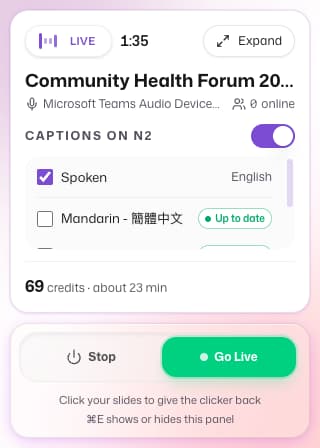
Dashboard 縮成一個浮在簡報上的小面板,顯示開播時間、字幕開關和剩餘點數。點一下簡報,翻頁筆就能繼續翻頁。
演講中按一個快捷鍵,就能隱藏或顯示 app,簡報照樣接收鍵盤操作。快捷鍵可在設定中自訂。
Mac 版常見問題
活動進行中會跳出更新提示嗎?
不會。app 在背景下載更新,只在沒有開播、也沒有顯示字幕時才詢問是否重新啟動。選「Later」的話,下次結束 app 時才更新。
支援 PowerPoint 和 Keynote 嗎?
支援。字幕顯示在一條字幕帶上,疊在投影畫面的最上層,包括全螢幕放映中的 PowerPoint 或 Keynote。點擊會穿透字幕帶,翻頁筆照樣翻頁。
需要混音器或其他器材嗎?
不需要。小型場地用 Mac 內置的麥克風就夠了。大型場地可以把混音器或音訊介面接到 Mac,再點選音量在跳的聲道,不用重新接線,也不用額外軟件。
觀眾也可以用手機收聽嗎?
可以。勾選「Audio & captions on mobile」後,觀眾掃描 QR Code 就能在自己的手機收聽翻譯和閱讀字幕,不用安裝 app。兩種方式一起用,收費和只用一種相同。
Mac 版要收費嗎?
app 本身不收費。開播時扣除 Event Translate 點數,收費和瀏覽器版相同。
有 Windows 版嗎?
還沒有,Windows 版已在規劃中。在那之前,用 Windows 筆電的話,可以在瀏覽器全螢幕打開字幕連結,或在 OBS、ProPresenter 載入。
活動現場沒有 Mac?
在任何瀏覽器全螢幕打開字幕連結,或在 OBS、ProPresenter 載入即可。