自訂活動連結
On-demand 與訂閱客戶都可在 Console → 設定 → 自訂活動連結中選擇名稱,再下載 QR Code 或複製連結。名稱及房間不變時,可跨日期和地點重用。個人化路徑與品牌子網域的權益不同;品牌子網域的開通及永久保留條件請參閱價格頁。
Event Translate 將現場講話轉換為 35 種輸出語言的翻譯音訊和即時逐字稿。了解如何連接麥克風或場地混音器,並與聽眾分享 QR Code。
建立帳戶、連接音訊,然後按「開始翻譯」。
使用電郵或 Google 註冊。Event Translate 會自動建立活動、專屬活動連結和 QR Code。
在 Stage 設定頁選擇混音器或音訊介面、輸入及輸出語言,然後請講者說話並檢查音量表。
看到音量表穩定移動後便可開始。聽眾頁面會立即收到翻譯音訊及逐字稿。
活動前完成以下項目,讓聽眾頁面和專業用語更配合您的機構。
On-demand 與訂閱客戶都可在 Console → 設定 → 自訂活動連結中選擇名稱,再下載 QR Code 或複製連結。名稱及房間不變時,可跨日期和地點重用。個人化路徑與品牌子網域的權益不同;品牌子網域的開通及永久保留條件請參閱價格頁。
透過專屬背景與詞彙,大幅提升大會的 AI 語音翻譯準確度。在 Settings 簡述會議主題,並加入公司或講者姓名與偏好譯名。活動開始前設定一次,即可讓各語言輸出維持一致。
支援多達 35 種語言即時翻譯,同步打破跨國與會者的語言隔閡。開播前在 Stage 自由挑選所需的目標語言。每個頻道皆提供高品質 AI 語音(TTS),能根據講者的即時說話節奏動態自動調整語速。
打造專屬大會視覺,讓聽眾頁面完美融入您的機構形象。上傳主辦方標誌、設定自訂活動標題,並自訂橫幅主題色彩。聽眾從掃描 QR Code 到進入頁面,全程都能感受一致的品牌識別。
聽眾使用自己的手機瀏覽器加入,無需安裝應用程式,也無需建立帳戶。
Event Translate 的傳送架構優先處理音訊串流。全部 35 種輸出語言都同時提供高品質音訊和即時逐字稿。
從 Console 下載 QR Code 或複製活動連結,放在簡報、文宣或訊息中。
聽眾使用手機相機掃描,或直接開啟自訂活動連結,便會進入這場活動的聽眾頁面。
從操作員為這場活動啟用的語言中選擇。
按播放即可收聽高品質翻譯音訊,並同步查看即時逐字稿。現已提供 AI Live Summary 同步摘要功能(測試版)。
Event Translate 可在現代 laptop 瀏覽器中使用。關鍵是把清晰、以講話為主的聲音從會場送入瀏覽器。
輸入越接近乾淨、dry 的人聲訊號,現場回音和音樂越少,語音辨識與翻譯便會越清晰。
大部分活動可以直接使用 front-of-house 或 main mix。請確認講者聲音不會被音樂或播放內容蓋過。
建立只突出講者麥克風的獨立輸出,移除不需要的樂器、背景音樂和觀眾麥克風。
沒有混音器時,可以把領夾麥克風連接 laptop。這種方式適合巡迴講者或小型場地。
測試時可以把手機或 tablet 放在講台附近,但不要放在 PA 喇叭前面,也不要放在會場後方。
把混音器的 AUX、Matrix 或 Control Room line output 接入介面,再用 USB 連接 laptop。
如果混音器可以透過 CARD OUT 或兼容的 USB audio 傳送所需 mix,可以直接連接 laptop,並在瀏覽器選擇該輸入。
只可使用真正的 line input 和正確線材。大部分現代 MacBook 需要 USB 音訊介面,切勿接駁 speaker-level output。
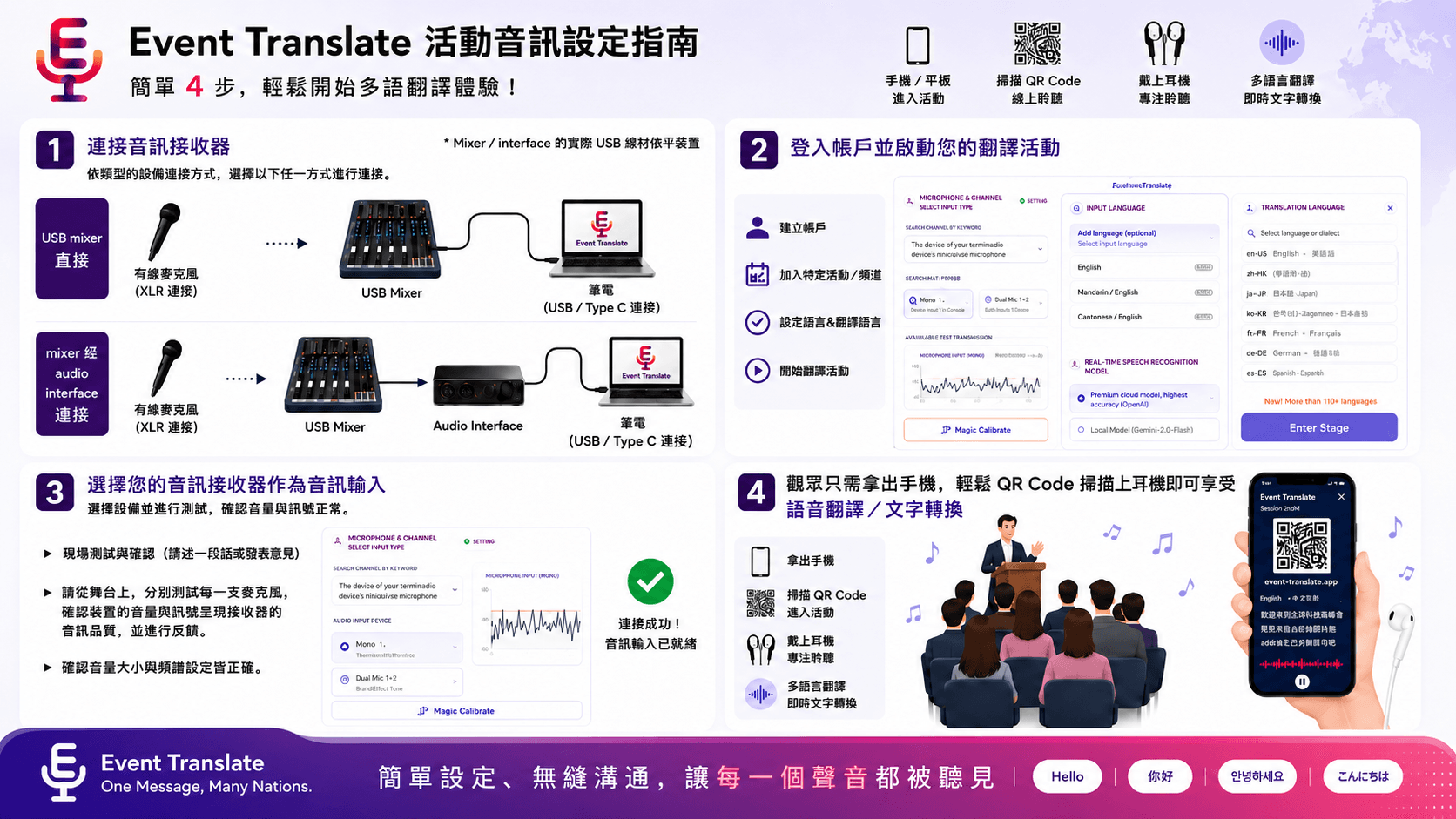
會場可用筆電,透過相容的 USB 音訊介面接收混音器的人聲輸出。流動導覽可用手機收音,正式活動建議配合相容的領夾麥克風,並在實際路線測試。操作員和聽眾都需要穩定的網路,聽眾收聽語音時需自備耳機。使用 AirPods 或其他藍牙麥克風前,先在實際手機及瀏覽器確認收音、音質和連線是否穩定。
付費方案對單場語言數量不設上限,可從 35 種目標語言中任意選取,每種語言各自並行執行獨立的翻譯。免費試用每場最多 2 種。每多一種語言就多消耗一份 credits,因此三語一小時的成本是單語一小時的三倍。
在按下「開始翻譯」之前。先選好預設主題,再把公司名稱、講者姓名、部門或產品用語,以及容易被聽錯的字詞加入詞彙表,每個詞條只需設定一次,也可以指定各目標語言的譯法。直播開始後這些設定會被鎖定,活動中途新增的詞條要先停止,再重新開始廣播才會生效。
請送一路乾淨、以人聲為主的訊號,盡量不含音樂、效果與觀眾麥克風。混音器上「推桿後」(post-fader)的 aux 或 matrix 輸出最理想,它只跟隨講者,不會帶進整個場地的聲音。用 USB 音訊介面接上筆電,或直接使用混音器的 USB 音訊輸出,開播前先確認輸入音量表會隨講話跳動。
不會,麥克風數量本身不影響計費。如果現場多支麥克風已在混音器混成一路訊號,使用標準模式即可。只有當兩位講者的聲音分別送入左、右兩個獨立聲道,想讓系統分開處理時,才選擇 Multi-mic 2×,費用為標準費率的兩倍。開播前請確認兩個聲道確實互相獨立,才能保持講者區分、減少串音。
收音調整可以,翻譯設定不行。噪音閘門門檻與語音偵測靈敏度在直播中即時生效;來源語言、語音識別供應商、目標語言、活動背景與詞彙表,更改後都會讓翻譯重新啟動,所以直播中會鎖定,停止後才能修改。請在準備階段決定好,不要留到活動中途。
系統會自動調整串流品質並自動重新連線:短暫中斷後,操作端與聽眾都會自行恢復,音訊與逐字稿接續送出,聽眾無需重新掃描 QR Code。操作端的網路負責上傳來源音訊,建議使用有線網路、獨立 SSID 或經過測試的便攜 Wi-Fi;聽眾則各自需要穩定的 Wi-Fi 或流動數據。不要只以空場速度測試判斷容量,活動前應按預計裝置數量彩排。
聽眾不計費,也不需要預先分配名額。規劃時可先以每個房間 500–1,000 位同時在線聽眾,以及每位聽眾約 100 kbps 的下行頻寬作為估算指引;這不是適用於所有場地的保證上限,實際容量會受裝置、網路、語言和活動設定影響。若預計規模更大,或需要多個房間同時進行,請提前告知活動日期以便確認容量。
可以先用免費試用,以實際麥克風、語言及聽眾手機完成彩排。如需設定協助或安排活動當天的支援,請提前寄活動日期、房間數、預計在線聽眾和音訊設備資料至 contact@eventranslate.com。我們會與您確認可提供的協助及安排。
不需要。把來源語言設為「多語言」,系統會自動識別 70+ 種語言,講者在活動中途甚至同一句話裡換語言,都會自動跟上,中英混講同樣適用。若全場只使用一種語言,也可以直接指定該語言。