听众用手机收听和看字幕?用浏览器
无需安装,在笔记本电脑或手机的浏览器就能开播。
Event Translate 将现场讲话转换为 86 种输出语言的翻译音频和实时逐字稿。了解如何连接麦克风或会场调音台,并与听众分享 QR Code。
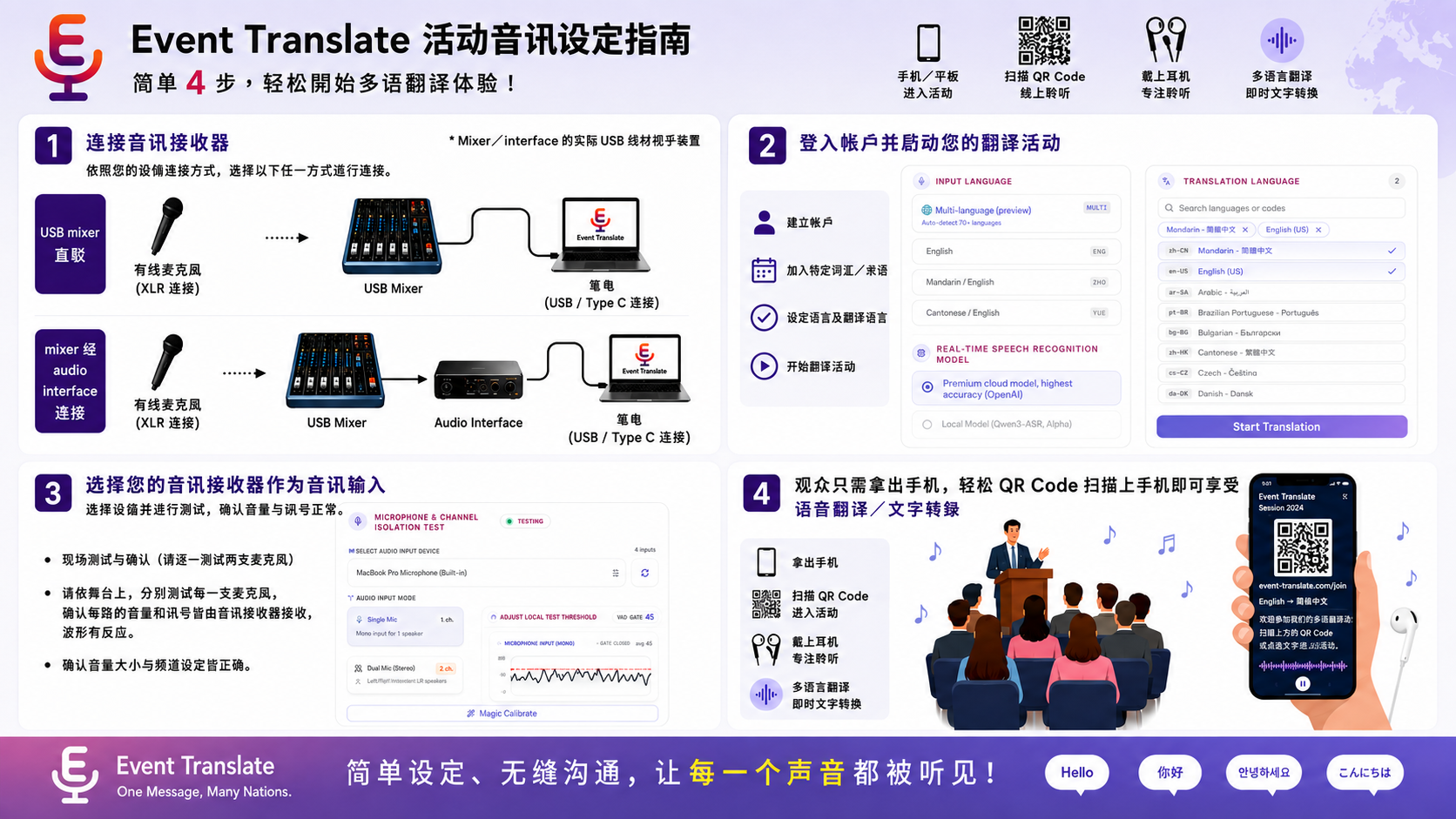
建立帐号、连接音频,然后点击“开始直播”。
使用电邮或 Google 注册。Event Translate 会自动建立活动、专属活动连结和 QR Code。
在讲台选择麦克风或音频接口、讲者说的语言和要翻译成的语言,然后请人说话,看音量表有没有跳动。
音量表稳定跳动后就可以开播,听众随即可以用手机收听翻译和看字幕。
无需安装,在笔记本电脑或手机的浏览器就能开播。
支持 Mac 和 Windows。字幕叠在投影中的 PowerPoint 或 Keynote 上,听众同时可以用手机收听,不另收费。
下载电脑版不设置也能开播,但最好在活动前设置好。
在管理中心的“设置”或电脑版设置:告诉 AI 活动讲什么,以及哪些名称一定要听对、译对。
活动类型
选择教会、导览团或会议,AI 会按这个场合来听和译。教会讲道引用经文时,采用和合本或 NIV。
活动背景
用一两句描述主题和听众。背景越清楚,转录和翻译越准确。
自定义词汇表
讲者姓名、机构和专门用语只需添加一次,之后每场活动都会用到。只在想指定译法的语言填上译文:留空的格子由 AI 翻译,打开“保留原文”则照原文不翻。
从表格粘贴
已经有名单?在 Excel 或 Google 表格复制多行,直接粘贴到表格里,最多 100 个。
付费方案可在管理中心的“设置”→“自定义活动链接”选择名称,再下载 QR Code 或复制链接。只要名称和房间不变,链接就不会变,印一次就能每场活动重用。链接何时可用品牌子域名,请看价格页。
开播前在讲台选择翻译语言,最多 86 种。每种语言都有自己的 AI 语音,会跟着讲者的语速调整快慢。
上传标志、设置活动名称和页首背景。听众会在手机上看到,二维码上也会有你的标志。
听众使用自己的手机浏览器加入,无需安装应用程序,也无需建立帐号。
Event Translate 的传送架构优先处理音频串流。全部 86 种输出语言都同时提供高品质音频和实时逐字稿。
从管理中心下载 QR Code 或复制活动链接,放在投影画面、文宣或讯息中。
听众用手机相机扫描,或打开自定义活动链接,活动就会在手机浏览器打开。
从操作员为这场活动启用的语言中选择。
点击播放即可收听高品质翻译音频,并同步查看实时逐字稿。现已提供 AI Live Summary 同步摘要功能(测试版)。
收音越清楚,翻译就越准确:讲者的声音要清楚,音乐、风声和回音越少越好。
请音响师把讲者麦克风的声音送到笔记本电脑,不要混入音乐。最稳定的做法是在调音台和笔记本电脑之间接一个 USB 音频接口。
用手机浏览器打开讲台,再把领夹麦克风接上手机,减少风声和周围人声。活动前先在实际路线试一次。
会场可用笔记本电脑,通过兼容的 USB 音频接口接收调音台的人声输出。流动导览可用手机收音,正式活动建议配合兼容的领夹麦克风,并在实际路线测试。操作员和听众都需要稳定的互联网,听众收听语音时需自备耳机。使用 AirPods 或其他蓝牙麦克风前,先在实际手机及浏览器确认收音、音质和连接是否稳定。
付费方案对单场语言数量不设上限,可从 86 种目标语言中任意选取,每种语言各自并行运行独立的翻译。免费试用每场最多 2 种。每多一种语言就多消耗一份 credits,因此三语一小时的成本是单语一小时的三倍。
在按下“开始直播”之前。先选好活动类型,再把公司名称、讲者姓名、部门或产品用语,以及容易被听错的字词加入词汇表,每个词条只需设置一次,也可以指定各目标语言的译法。直播开始后这些设置会被锁定,活动中途新增的词条要先停止,再重新开始广播才会生效。
请送一路干净、以人声为主的讯号,尽量不含音乐、效果与观众麦克风。调音台上“推子后”(post-fader)的 aux 或 matrix 输出最理想,它只跟随讲者,不会带进整个场地的声音。用 USB 音频接口接上笔记本,或直接使用调音台的 USB 音频输出,开播前先确认输入音量表会随讲话跳动。
不会,麦克风数量本身不影响计费。如果现场多支麦克风已在调音台混成一路讯号,使用标准模式即可。只有当两位讲者的声音分别送入左、右两个独立声道,想让系统分开处理时,才选择 Multi-mic 2×,费用为标准费率的两倍。开播前请确认两个声道确实互相独立,才能保持讲者区分、减少串音。
收音调整可以,翻译设置不行。噪声门限与语音侦测灵敏度在直播中即时生效;来源语言、语音识别供应商、目标语言、活动背景与词汇表,更改后都会让翻译重新启动,所以直播中会锁定,停止后才能修改。请在准备阶段决定好,不要留到活动中途。
系统会自动调整串流品质并自动重新连线:短暂中断后,操作端与听众都会自行恢复,音频与逐字稿接续送出,听众无需重新扫描 QR Code。操作端的网络负责上传来源音频,建议使用有线网络、独立 SSID 或经过测试的便携 Wi-Fi;听众则各自需要稳定的 Wi-Fi 或流动数据。不要只以空场速度测试判断容量,活动前应按预计装置数量彩排。
听众不计费,也不需要预先分配名额。规划时可先以每个房间 500–1,000 位同时在线听众,以及每位听众约 100 kbps 的下行带宽作为估算指引;这不是适用于所有场地的保证上限,实际容量会受装置、网络、语言和活动配置影响。若预计规模更大,或需要多个房间同时进行,请提前告知活动日期以便确认容量。
可以先用免费试用,以实际麦克风、语言及听众手机完成彩排。如需设置协助或安排活动当天的支援,请提前发送活动日期、房间数、预计在线听众和音频设备资料至 contact@eventranslate.com。我们会与您确认可提供的协助及安排。
不需要。把来源语言设为「多语言」,系统会自动识别 70+ 种语言,讲者在活动中途甚至同一句话里换语言,都会自动跟上,中英混讲同样适用。若全场只使用一种语言,也可以直接指定该语言。