
实时翻译字幕,直接叠在幻灯片上
Event Translate Mac 版把实时翻译字幕叠在投影中的 PowerPoint 或 Keynote 幻灯片上,也可以把翻译语音送到观众的手机,全程只用讲者的笔记本电脑。
下载 Mac 版免费 · macOS 13 或更高版本 · Apple 芯片及 Intel Mac
活动现场没有 Mac?
三步安装
在“下载”文件夹打开 Event-Translate.dmg。
把 Event Translate 拖进“应用程序”。
从“应用程序”打开。macOS 只在第一次询问是否打开从互联网下载的 app:点“打开”。
接着点“Sign in”,在弹出的浏览器登录 Event Translate 账户,app 就会显示今天的活动。
替别人的活动准备投影笔记本电脑?无需登录,粘贴活动主办方发给你的字幕链接即可。
一个窗口,管理整场活动
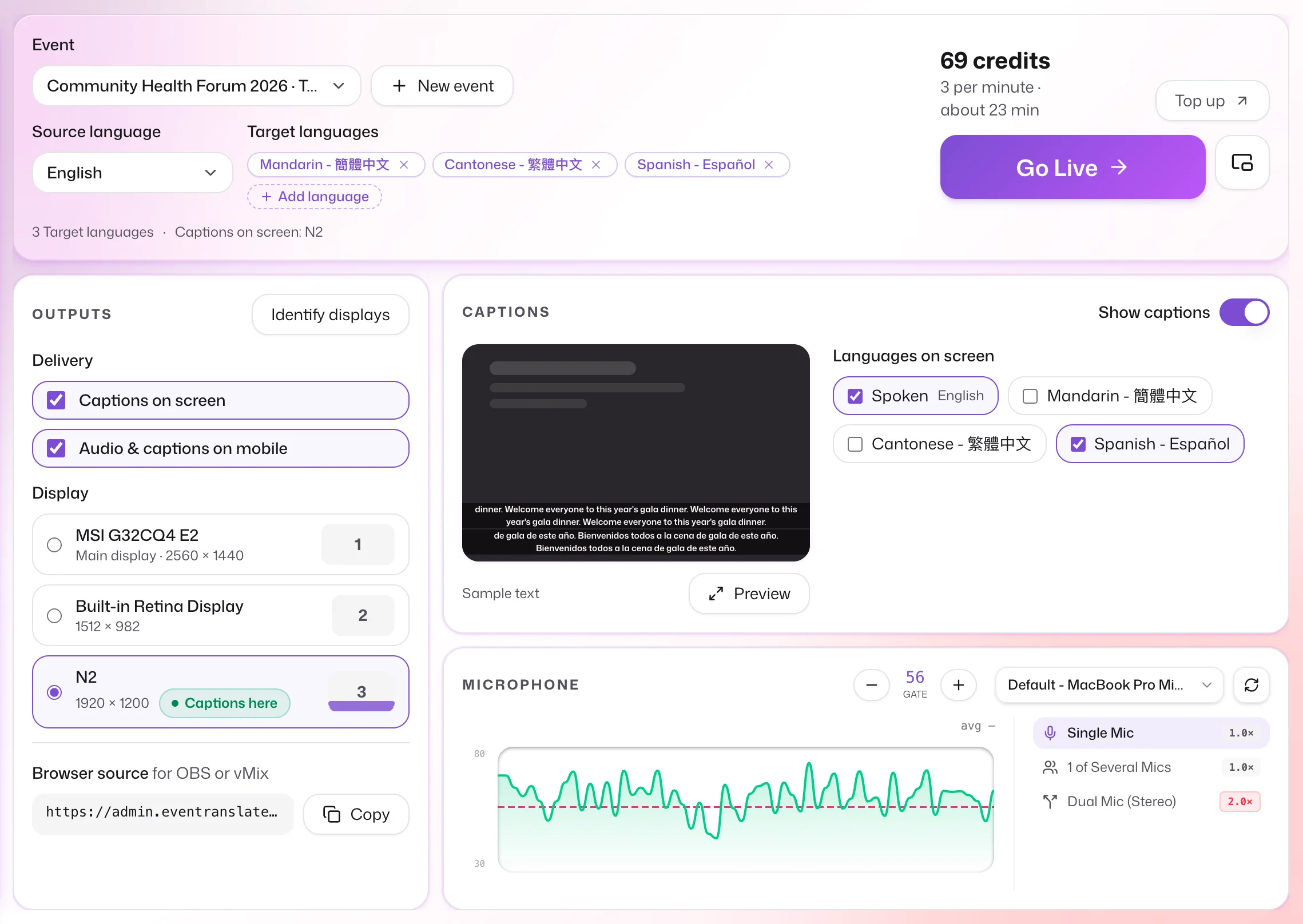
选好今天的活动,它的语言会一并带入。
选择显示字幕的屏幕。
勾选要在画面上出现的语言。
按 Go Live,字幕就会出现在那个屏幕上。
设置简单,开播后不碍事
字幕一拖就到位
预览显示屏幕此刻的真实画面。把每种语言的字幕带拖到观众看得见的位置,再拖动边缘放大或缩小字体。
开播后只留一个小面板
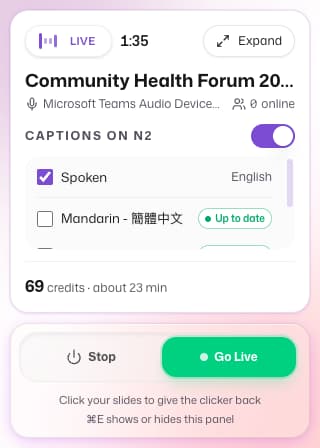
Dashboard 缩成一个浮在幻灯片上的小面板,显示开播时间、字幕开关和剩余点数。点一下幻灯片,翻页笔就能继续翻页。
演讲中按一个快捷键,就能隐藏或显示 app,幻灯片照样接收键盘操作。快捷键可在设置中自定义。
Mac 版常见问题
活动进行中会弹出更新提示吗?
不会。app 在后台下载更新,只在没有开播、也没有显示字幕时才询问是否重新启动。选择“Later”的话,下次退出 app 时才更新。
支持 PowerPoint 和 Keynote 吗?
支持。字幕显示在一条字幕带上,叠在投影画面的最上层,包括全屏放映中的 PowerPoint 或 Keynote。点击会穿透字幕带,翻页笔照样翻页。
需要调音台或其他设备吗?
不需要。小型场地用 Mac 自带的麦克风就够了。大型场地可以把调音台或音频接口接到 Mac,再点选音量在跳的声道,不用重新接线,也不用额外软件。
观众也可以用手机收听吗?
可以。勾选“Audio & captions on mobile”后,观众扫描 QR Code 就能在自己的手机收听翻译和阅读字幕,无需安装 app。两种方式一起用,收费和只用一种相同。
Mac 版收费吗?
app 本身不收费。开播时扣除 Event Translate 点数,收费和浏览器版相同。
有 Windows 版吗?
还没有,Windows 版已在规划中。在那之前,用 Windows 笔记本电脑的话,可以在浏览器全屏打开字幕链接,或在 OBS、ProPresenter 中载入。
活动现场没有 Mac?
在任何浏览器全屏打开字幕链接,或在 OBS、ProPresenter 中载入即可。